Jak dodać kody rabatowe w sklepie internetowym?

W większości sklepów internetowych kody rabatowe dodaje się w dwóch etapach: najpierw tworzysz kampanię, czyli nadrzędny kontener z zasadami promocji, a następnie generujesz lub przypisujesz do niej konkretne kody. Kampania określa typ rabatu, terminy, limity i zakres produktów, natomiast kod jest ciągiem znaków, który aktywuje te zasady w koszyku.
Jak krok po kroku skonfigurować kod rabatowy?
Nazwy sekcji i przycisków mogą różnić się między platformami. Szukaj w panelu administracyjnym funkcji związanych z marketingiem, promocjami, kuponami lub kodami rabatowymi. Uniwersalny proces wygląda następująco:
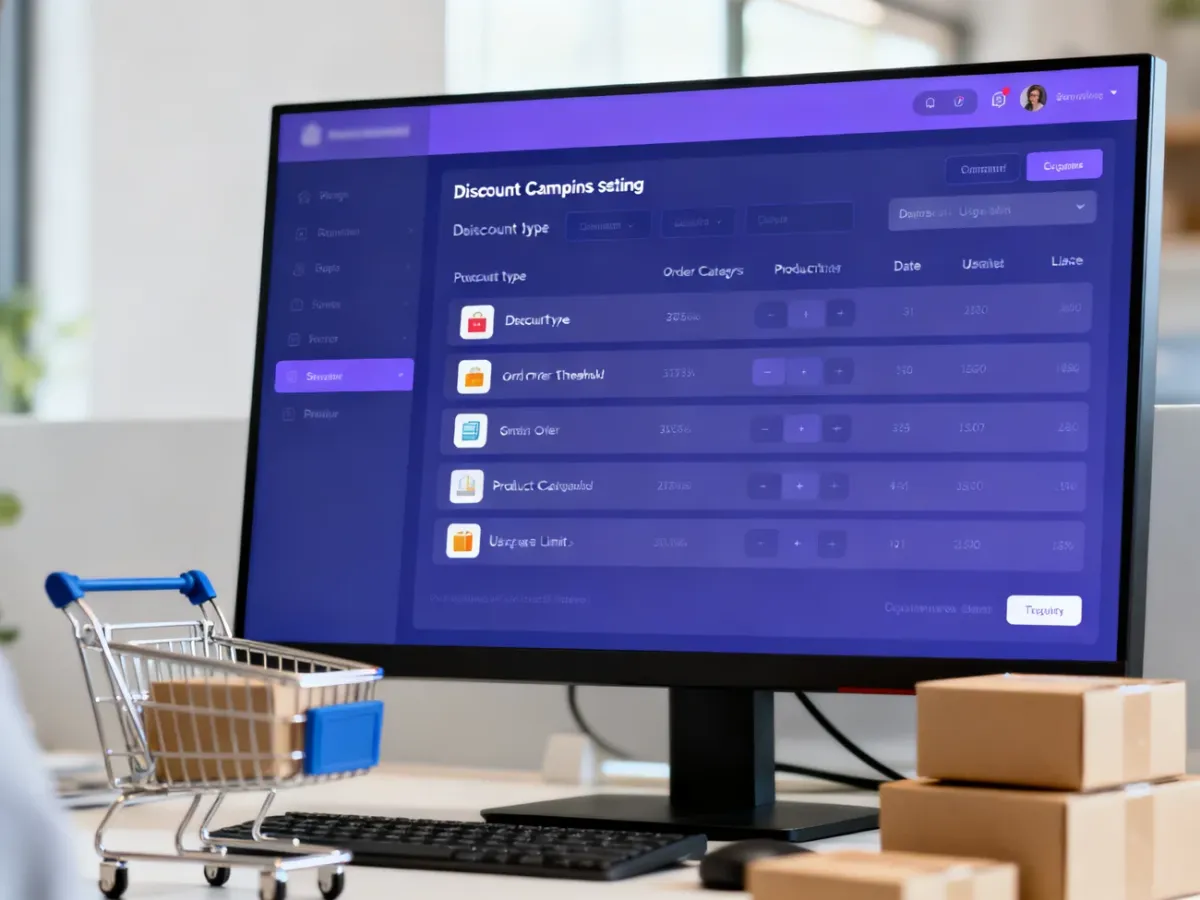
- Utwórz kampanię rabatową – nadaj jej nazwę, która pozwoli łatwo rozpoznać promocję, na przykład „Newsletter – maj” albo „Rabat dla nowych klientów”. Kampania jest kontenerem dla kodów i przechowuje wspólne zasady ich działania.
- Wybierz typ rabatu – zdecyduj, czy zniżka ma być procentowa, kwotowa, czy ma obejmować darmową dostawę. Wpisz również wartość rabatu, jeśli wybrany typ jej wymaga.
- Ustal warunki promocji – ustaw minimalną wartość zamówienia, datę rozpoczęcia i zakończenia, zakres produktów, kategorii lub producentów, a także grupę klientów, która może skorzystać z kodu.
- Określ limity użycia – wybierz, czy kod ma działać bez ograniczeń, tylko raz, czy określoną liczbę razy. Kod jednorazowy dezaktywuje się po pierwszym użyciu. Kod wielorazowy może być wykorzystywany przez wielu klientów, zgodnie z ustawionym limitem.
- Wygeneruj lub wpisz kod – system może utworzyć losowy ciąg znaków albo pozwolić na wpisanie własnego, na przykład WIOSNA10. W jednej kampanii możesz dodać jeden kod, serię kodów lub wygenerować większą liczbę unikalnych kodów.
- Ustaw łączenie z innymi promocjami – sprawdź, czy rabat może naliczać się razem z promocjami okresowymi, rabatami progowymi lub indywidualnymi cenami. Jeśli platforma udostępnia taką opcję, określ także, czy ma być wybierany kod korzystniejszy dla klienta.
- Zapisz i aktywuj konfigurację – po zapisaniu sprawdź, czy kampania oraz kod mają status aktywny. W niektórych systemach część ustawień pojawia się dopiero po pierwszym zapisaniu kampanii i ponownym otwarciu jej konfiguracji.
Przy tworzeniu konfiguracji zwróć szczególną uwagę na parametry, które najczęściej decydują o tym, czy rabat zadziała:
- Typ rabatu – procentowy, kwotowy albo darmowa dostawa.
- Minimalna wartość zamówienia – próg, po którego przekroczeniu kod zostanie zaakceptowany.
- Zakres produktów – cały asortyment albo wybrane kategorie, marki i produkty.
- Daty obowiązywania – początek i koniec promocji.
- Limit użyć – łączny, indywidualny dla klienta albo jednorazowy.
Jeżeli rabat dotyczy konkretnych kategorii, sprawdź, jak platforma liczy próg minimalnego zamówienia. W części systemów wartość musi zostać osiągnięta osobno dla produktów z każdej wskazanej kategorii, a nie dla całego koszyka.
Jaki typ rabatu wybrać?
Rodzaj zniżki powinien odpowiadać celowi promocji. Najczęściej dostępne są trzy podstawowe warianty:
| Typ rabatu | Kiedy warto użyć | Przykład |
|---|---|---|
| Procentowy | Gdy chcesz zachować proporcję rabatu przy różnych wartościach koszyka. | 10% na produkty objęte kampanią. |
| Kwotowy | Gdy klient ma otrzymać konkretną obniżkę po spełnieniu określonego warunku. | 20 zł rabatu od zamówienia powyżej ustalonej kwoty. |
| Darmowa dostawa | Gdy promocja ma obniżyć lub całkowicie usunąć koszt wysyłki. | Darmowa dostawa dla zamówień z newslettera. |
Jak przekazać kod klientom?
Po aktywacji kodu wybierz sposób dystrybucji dopasowany do jego rodzaju. Kod publiczny możesz udostępnić wszystkim, a jednorazowe kody przypisać konkretnym klientom.
- Pole w koszyku – klient wpisuje kod podczas składania zamówienia, a sklep od razu przelicza wartość koszyka.
- Link z parametrem URL – odnośnik może automatycznie aktywować kod po wejściu na stronę. Konkretna nazwa parametru zależy od platformy, dlatego należy sprawdzić jej dokumentację.
- Newsletter – kod możesz wysłać wszystkim subskrybentom, wybranej grupie albo automatycznie po zapisie do newslettera.
- Wiadomość transakcyjna – jednorazowy kod może zostać dołączony do maila po rejestracji, zakupie lub innym zdarzeniu obsługiwanym przez system.
- Materiały poza sklepem – kod publiczny możesz umieścić na banerze, ulotce, w mediach społecznościowych lub reklamie.
Przy większej liczbie kodów sprawdź, czy platforma obsługuje import i eksport w formacie CSV. Takie rozwiązanie ułatwia masowe dodawanie, aktualizowanie i archiwizowanie kodów.
Co sprawdzić przed uruchomieniem promocji?
Przed wysłaniem kodu klientom wykonaj test w sklepie, najlepiej na koncie testowym lub w zamówieniu, którego nie przekażesz do realizacji. Sprawdź następujące elementy:
- Czy kod można wpisać w koszyku i czy rabat nalicza się w prawidłowej wysokości?
- Czy kod działa tylko od określonej wartości zamówienia, jeśli ustawiono taki próg?
- Czy zniżka obejmuje właściwe produkty, kategorie, producentów lub sposoby dostawy?
- Czy data zakończenia promocji jest ustawiona i zgodna z planowaną wysyłką?
- Czy limit użyć odpowiada temu, jak chcesz udostępniać kod?
- Czy kod łączy się z innymi promocjami zgodnie z założeniami?
- Czy po wykorzystaniu kodu jednorazowego nie można użyć go ponownie?
Jeśli test przebiegnie poprawnie, możesz przekazać kod odbiorcom. Najczęstsze błędy wynikają z nieustawionej daty końcowej, zbyt niskiego limitu użyć albo konfliktu z inną promocją.
Najważniejsza zasada brzmi: najpierw skonfiguruj kampanię i jej warunki, potem dodaj kody, a przed publikacją sprawdź działanie całej ścieżki w koszyku. Dzięki temu instrukcję można zastosować niezależnie od konkretnej platformy sklepowej.