Jak podłączyć CRM do sklepu internetowego?

Podłączenie CRM do sklepu internetowego polega na połączeniu platformy sprzedażowej z systemem zarządzania relacjami za pomocą wtyczki, middleware, takiego jak Zapier lub Make, albo bezpośredniego API. Dzięki temu dane klientów, zamówień i produktów mogą trafiać do CRM automatycznie, bez ręcznego przepisywania.
Jak przygotować się do integracji CRM ze sklepem?
Zanim rozpoczniesz konfigurację, ustal, jakie dane mają być przesyłane i który system będzie ich źródłem. Sklep zwykle przechowuje informacje o zamówieniu oraz płatności, a CRM buduje kartę klienta, historię kontaktów i zadania dla obsługi.
Przed wdrożeniem sprawdź poniższe elementy:
- Plan abonamentowy CRM – upewnij się, że obejmuje integracje, dostęp do API lub obsługę webhooków.
- Klucze API – wygeneruj je w panelu sklepu i nadaj tylko wymagane uprawnienia. Nie wysyłaj kluczy e-mailem ani nie umieszczaj ich w publicznym kodzie.
- Plan mapowania pól – określ, gdzie trafią imię, adres e-mail, numer telefonu, historia zamówień, produkty i status płatności.
- Kopia zapasowa – zabezpiecz bazę klientów i zamówień przed rozpoczęciem synchronizacji.
- Środowisko testowe – jeśli platforma je udostępnia, wykorzystaj je przed uruchomieniem połączenia na żywych danych.
Przygotuj także regułę rozpoznawania klienta. Najczęściej jest nią adres e-mail, ale przy zmianie adresu lub zakupie bez konta może być potrzebny dodatkowy identyfikator klienta z platformy sklepowej.
Jakie są sposoby połączenia systemów?
Wybór metody zależy od budżetu, zasobów technicznych i stopnia dopasowania procesu sprzedaży. Integracja natywna jest zwykle najszybsza, middleware pozwala łączyć wiele usług bez pisania kodu, a własne API daje największą kontrolę.
| Metoda | Zalety | Wady | Dla kogo |
|---|---|---|---|
| Integracja natywna | Szybkie wdrożenie, gotowe scenariusze, prostsza obsługa | Mniejsza elastyczność, zależność od dostępnej wtyczki | Dla sklepów korzystających ze standardowych procesów |
| Middleware, na przykład Zapier lub Make | Łączenie wielu narzędzi, konfiguracja bez tworzenia całej aplikacji | Wymaga ustawienia scenariuszy i kontroli limitów operacji | Dla małych i średnich sklepów z kilkoma systemami |
| Custom API | Pełna kontrola nad danymi, logiką i obsługą wyjątków | Wyższy koszt wdrożenia i trudniejsza diagnostyka błędów | Dla sklepów z niestandardowymi procesami i dużą skalą |
API, czyli interfejs komunikacji między aplikacjami, przekazuje dane według określonych reguł. Webhook działa jako powiadomienie o zdarzeniu, na przykład utworzeniu zamówienia. Dzięki niemu CRM może otrzymać informację niemal od razu, zamiast cyklicznie pytać sklep o nowe rekordy.
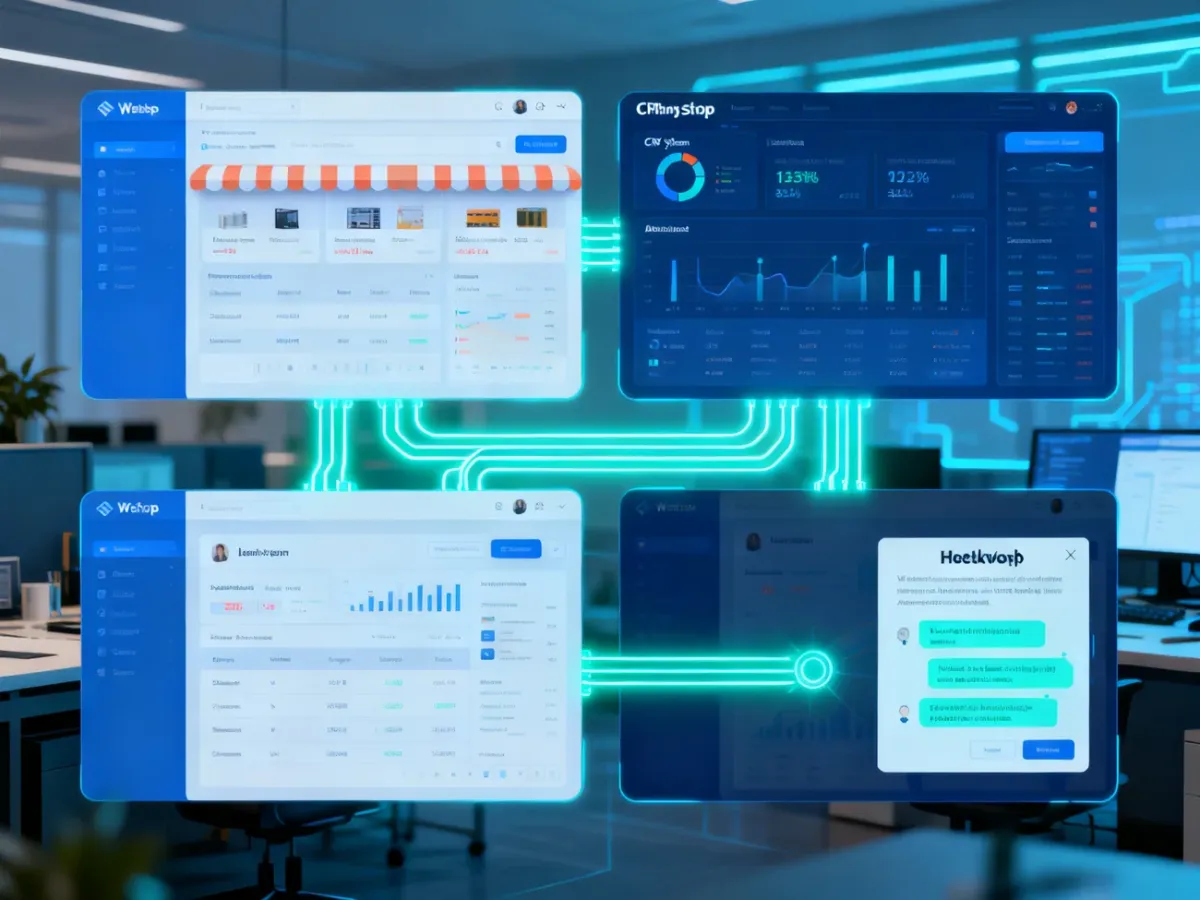
Jak podłączyć CRM do sklepu internetowego krok po kroku?
- Wybierz metodę integracji. Sprawdź, czy dla używanej platformy, na przykład WooCommerce, istnieje gotowa wtyczka do Twojego CRM. Jeśli nie, rozważ Zapier, Make albo integrację przez API.
- Skonfiguruj autoryzację. Wygeneruj klucz API lub skonfiguruj OAuth, czyli mechanizm nadawania aplikacji kontrolowanego dostępu bez przekazywania jej hasła użytkownika. Skopiuj dane wyłącznie do zabezpieczonego panelu integracji.
- Ustal zakres synchronizacji. Zdecyduj, czy do CRM mają trafiać nowe kontakty, zamówienia, produkty, statusy płatności, zwroty i reklamacje. Nie przesyłaj danych, których system nie potrzebuje.
- Wykonaj mapowanie pól. Połącz pola źródłowe i docelowe, na przykład „Imię” ze sklepu z polem „Imię” w CRM, „E-mail” z „E-mailem”, a „Zamówienie” z rekordem transakcji lub dealem. Ustal też, jak zapisywać wiele produktów w jednym zamówieniu.
- Ustaw regułę deduplikacji. Zdefiniuj, po czym CRM rozpozna istniejącego klienta. Najczęściej stosuje się adres e-mail lub identyfikator klienta ze sklepu. Gdy klient zmieni e-mail, system powinien aktualizować istniejący rekord, a nie tworzyć nowy.
- Skonfiguruj przepływ zwrotny. Jeśli CRM ma zmieniać status zamówienia, tworzyć zadanie dla konsultanta albo uruchamiać wiadomość, określ, które dane mogą wracać do sklepu.
- Przetestuj synchronizację. Wykonaj kilka testowych zamówień, sprawdź poprawność kontaktów, produktów, kwot i statusów. Następnie przeanalizuj pierwszych **5–10 rzeczywistych zamówień** przed pełnym uruchomieniem.
Przy integracji przez API błędy mogą wynikać z niewłaściwego formatu danych, wygasłego tokenu, przekroczenia limitu zapytań albo braku uprawnień. Wtyczki często pokazują komunikat w panelu, natomiast własne API wymaga zwykle analizy logów i odpowiedzi serwera.
Jakie dane synchronizować między sklepem a CRM?
Zakres synchronizacji powinien odpowiadać procesowi obsługi klienta. Najczęściej przesyła się następujące informacje:
- Dane kontaktowe klienta – imię, nazwisko, adres e-mail, telefon i adres dostawy.
- Dane zamówienia – numer, data, wartość, status płatności i status realizacji.
- Pozycje zamówienia – produkty, warianty, liczby sztuk i ceny.
- Historia relacji – reklamacje, zwroty, wiadomości, zadania i notatki.
- Zgody oraz źródło pozyskania kontaktu – tylko w zakresie zgodnym z konfiguracją i podstawą przetwarzania danych.
Na jakie błędy uważać?
Problemy po wdrożeniu najczęściej dotyczą jakości danych, a nie samego połączenia technicznego. Przed uruchomieniem zwróć uwagę na te sytuacje:
- Brak mapowania pól może sprawić, że CRM zapisze zamówienie bez numeru telefonu, wartości albo statusu płatności.
- Brak unikalnego identyfikatora prowadzi do tworzenia kilku kart tej samej osoby.
- Synchronizacja bez testów może zanieczyścić bazę dużą liczbą błędnych rekordów.
- Nieograniczone uprawnienia klucza API zwiększają skutki ewentualnego wycieku.
- Brak obsługi zmian adresu e-mail może utworzyć nowy kontakt zamiast zaktualizować istniejący.
Jeśli sklep nie ma gotowej wtyczki, a zespół nie zna API, lepiej zlecić integrację osobie, która potrafi zaprojektować autoryzację, logowanie błędów i mechanizm ponawiania nieudanych operacji.
Co sprawdzić po wdrożeniu?
Po uruchomieniu integracji przejrzyj pierwsze zamówienia w obu systemach i porównaj klientów, kwoty, produkty oraz statusy. Przez kilka dni monitoruj logi błędów i sprawdzaj, czy webhooki docierają prawidłowo. Dopiero po tej kontroli włącz automatyzacje, takie jak zadania dla obsługi, segmentacja klientów czy kampanie reaktywacyjne.