Jak dodać atrybuty produktów w sklepie?

Atrybuty produktów to cechy, takie jak kolor, materiał, marka, wymiary czy kod producenta. Ułatwiają klientom porównywanie oferty i filtrowanie produktów, a administratorowi pomagają uporządkować dane w katalogu. Ich dodawanie zwykle obejmuje utworzenie grupy atrybutów, zdefiniowanie cech oraz przypisanie wartości do konkretnego produktu.
Jakie są rodzaje atrybutów?
W większości platform e-commerce, między innymi w WooCommerce, SOTESHOP i Sellasist, możesz określić, czy dana informacja ma być widoczna na stronie sklepu. Atrybut publiczny przydaje się wtedy, gdy klient powinien zobaczyć cechę produktu lub użyć jej w filtrze. Atrybut ukryty służy do przechowywania danych wewnętrznych.
| Typ atrybutu | Widoczność dla klienta | Zastosowanie |
|---|---|---|
| Publiczny | Tak | Prezentacja cech produktu, filtrowanie i porównywanie oferty |
| Ukryty | Nie | Kody producenta, notatki wewnętrzne i dane techniczne używane przez administratora |
Przed rozpoczęciem konfiguracji ustal, które informacje powinny trafić na kartę produktu, a które pozostaną wyłącznie w panelu. Dla przykładowej grupy „Odzież” możesz utworzyć atrybuty „Kolor”, „Materiał” i „Wymiary”. Dla elektroniki będą to na przykład „Moc”, „Pojemność” i „Kod producenta”.
Jak przygotować strukturę atrybutów?
Grupa atrybutów łączy cechy wspólne dla określonego rodzaju produktów. Dzięki temu nie tworzysz za każdym razem całej konfiguracji od początku. Nazwy menu mogą się różnić, ale najczęściej szukaj sekcji Panel administracyjny → Ustawienia lub Asortyment → Atrybuty.
Przed zapisaniem konfiguracji przygotuj nazwy grup, cech oraz ich wartości:
- Grupa produktów – na przykład Odzież, Elektronika lub Meble
- Nazwa atrybutu – na przykład Kolor, Materiał lub Waga
- Wartość atrybutu – na przykład Czarny, Bawełna lub 2 kg
- Widoczność – informacja, czy cecha ma być pokazywana klientom
Jak dodać atrybuty produktów w sklepie?
Uniwersalna procedura wygląda podobnie na większości platform. W Sellasist możesz znaleźć ją w sekcji dotyczącej atrybutów asortymentu, a w innych systemach nazwa modułu może brzmieć „Cechy produktów”, „Rodzaje produktów” albo „Atrybuty globalne”.
Najpierw utwórz grupę, która będzie zawierała wspólny zestaw cech:
- Otwórz w panelu sekcję ustawień asortymentu i przejdź do modułu atrybutów.
- Wybierz opcję dodania grupy lub rodzaju produktów.
- Wpisz nazwę grupy, na przykład „Kurtki”, „Książki” albo „Elektronika”.
- Dodaj cechy należące do tej grupy, na przykład „Kolor”, „Materiał” i „Rozmiar”.
- Ustal, które cechy będą publiczne, a które pozostaną ukryte.
- Zapisz grupę atrybutów.
Następnie dodaj wartości, które będzie można przypisywać produktom:
- Otwórz utworzoną grupę atrybutów i wybierz konkretną cechę.
- Dodaj wartości, na przykład „Czarny”, „Granatowy” i „Beżowy” dla atrybutu Kolor.
- Włącz możliwość używania cechy w filtrach, jeśli klienci mają zawężać wyniki wyszukiwania.
- Sprawdź kolejność wyświetlania cech na karcie produktu.
- Zapisz konfigurację i przejdź do edycji produktów.
W niektórych systemach, takich jak WooCommerce, wartości atrybutów dodaje się najpierw w ustawieniach globalnych, a dopiero później wybiera przy konkretnym produkcie. W innych platformach wartości wpisujesz bezpośrednio na karcie produktu. Logika pozostaje taka sama, choć nazwy przycisków i położenie pól mogą się różnić.
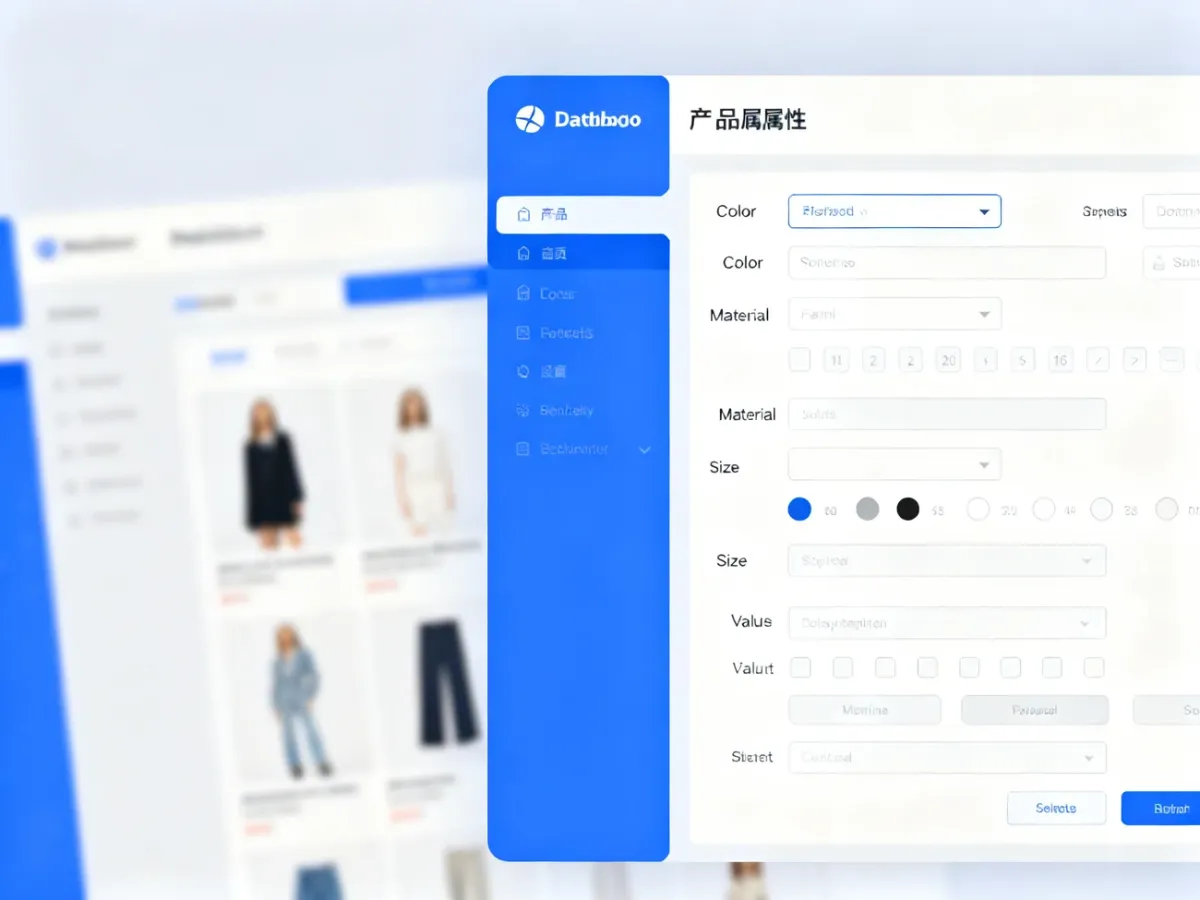
Jak przypisać atrybut do produktu?
Po utworzeniu grupy i wartości przypisz je do towarów w katalogu. Każdy produkt może otrzymać inny zestaw wartości, nawet jeśli korzysta z tej samej grupy.
- Przejdź do sekcji produktów lub katalogu w panelu administracyjnym.
- Wybierz produkt i otwórz jego edycję.
- Przejdź do zakładki „Atrybuty”, „Cechy” albo podobnie nazwanej sekcji.
- Wybierz grupę atrybutów przypisaną do tego rodzaju produktu.
- Uzupełnij wartości, na przykład Kolor – Czarny, Materiał – Skóra.
- Sprawdź, czy cechy publiczne mają włączoną widoczność na stronie produktu.
- Zapisz produkt i sprawdź jego kartę w sklepie.
Jeżeli atrybut ma służyć wyłącznie do pracy administratora, pozostaw jego widoczność wyłączoną. Gdy ma zasilać filtr, sprawdź także, czy filtr produktów jest aktywny dla danej kategorii i czy przypisane wartości są spójne.
Uwaga: po zapisaniu zmian wyczyść pamięć podręczną sklepu, wtyczki lub systemu CDN, jeśli korzystasz z takiego rozwiązania. W przeciwnym razie nowy atrybut może nie pojawić się od razu na stronie produktu ani w filtrach. Po wyczyszczeniu cache sprawdź widok jako zwykły użytkownik, najlepiej w oknie prywatnym przeglądarki.
Jak zarządzać atrybutami bez bałaganu?
Przed zakończeniem konfiguracji sprawdź najważniejsze elementy:
- Używaj jednej nazwy dla tej samej cechy w całym katalogu.
- Stosuj grupy atrybutów dopasowane do rodzajów produktów.
- Nie dodawaj cech, które nie pomagają klientowi ani administratorowi.
- Rozdzielaj informacje publiczne od danych wewnętrznych.
- Sprawdzaj działanie filtrów i widoczność atrybutów po zapisaniu zmian.
Dobrze zaplanowana struktura sprawia, że atrybuty wspierają wyszukiwanie i porównywanie produktów, zamiast utrudniać obsługę katalogu. Najpierw utwórz spójne grupy, potem zdefiniuj wartości, przypisz je do produktów i zweryfikuj rezultat na stronie sklepu.