Jak testować sklep przed uruchomieniem? Lista kontrolna
Reklama nie naprawi niedziałającego sklepu. Przyspieszy tylko napływ użytkowników do błędów, a tym samym zwiększy straty z budżetu. Sklep przed uruchomieniem nie musi być perfekcyjny wizualnie, ale musi przewidywalnie prowadzić klienta od wejścia na stronę do potwierdzenia zamówienia.
Co sprawdzić najpierw, a co może poczekać?
Najpierw testuj elementy, które mogą zablokować sprzedaż. Mikroanimacje, dodatkowe filtry czy kosmetyczne zmiany wyglądu nie zrekompensują niesprawnej płatności, błędnej ceny albo źle naliczonej dostawy.
| Obszar | Krytyczne – must-have | Drugorzędne – nice-to-have |
|---|---|---|
| Płatności | Działająca bramka, poprawny powrót do sklepu, zapis statusu zamówienia | Rozbudowane warianty płatności, dodatkowe usprawnienia interfejsu |
| Koszyk i checkout | Poprawne ceny, warianty, rabaty, dostawa, walidacja formularza | Mikroanimacje, dodatkowe podpowiedzi, rozbudowane rekomendacje |
| UX | Czytelna ścieżka zakupu, działanie na telefonie, widoczne koszty i terminy | Rozbudowane filtry, animacje, dodatkowe treści poradnikowe |
| Dane | Zgodność ceny i dostępności z Product Feed, poprawne zdarzenie purchase | Testy A/B, cross-selling i automatyzacje marketingowe |
Jak przeprowadzić test Golden Path?
Golden Path, czyli Złota Ścieżka, to pełny test zakupu wykonany tak, jak zrobiłby to klient pozyskany z reklamy. Nie kończ na sprawdzeniu, czy strona produktu się otwiera. Przejdź całą drogę aż do maila z potwierdzeniem i zapisu zamówienia w panelu.
- Wejdź z linku reklamowego – użyj adresu prowadzącego do konkretnego produktu, kategorii albo strony głównej. Sprawdź, czy miejsce docelowe odpowiada obietnicy reklamy i czy strona otwiera się bez błędów.
- Sprawdź kartę produktu – zweryfikuj nazwę, zdjęcia, opis, cenę, dostępność, warianty, przycisk zakupu, koszt dostawy i przewidywany termin realizacji. Zmień wariant, jeśli produkt go ma, i sprawdź, czy zmieniają się właściwe dane.
- Przetestuj koszyk i checkout – dodaj produkt, zmień jego liczbę, usuń go i sprawdź ponowne przeliczenie wartości. Wprowadź kod rabatowy, wybierz dostawę oraz wypełnij formularz. Zwróć uwagę na komunikaty błędów, wymagane zgody i widoczność końcowego przycisku.
- Wykonaj płatność i wróć do sklepu – sprawdź każdą oferowaną metodę, która jest istotna dla klientów, na przykład kartę, szybki przelew albo BLIK. Po płatności zweryfikuj, czy bramka kieruje na właściwą stronę podziękowania, a zamówienie otrzymuje prawidłowy status.
- Sprawdź potwierdzenia i dane – upewnij się, że klient otrzymuje mail transakcyjny, administrator dostaje powiadomienie, a zamówienie zapisuje się poprawnie w panelu. Porównaj wartość zamówienia z informacją w analityce i sprawdź, czy zdarzenie purchase nie uruchamia się ponownie po odświeżeniu strony.
Wykonaj tę ścieżkę co najmniej na komputerze i telefonie. Jeżeli sklep ma kilka metod dostawy lub płatności, przetestuj ich reprezentatywne warianty, zamiast zakładać, że działanie jednej integracji oznacza poprawność wszystkich.
Co zweryfikować na telefonie, w analityce i w danych?
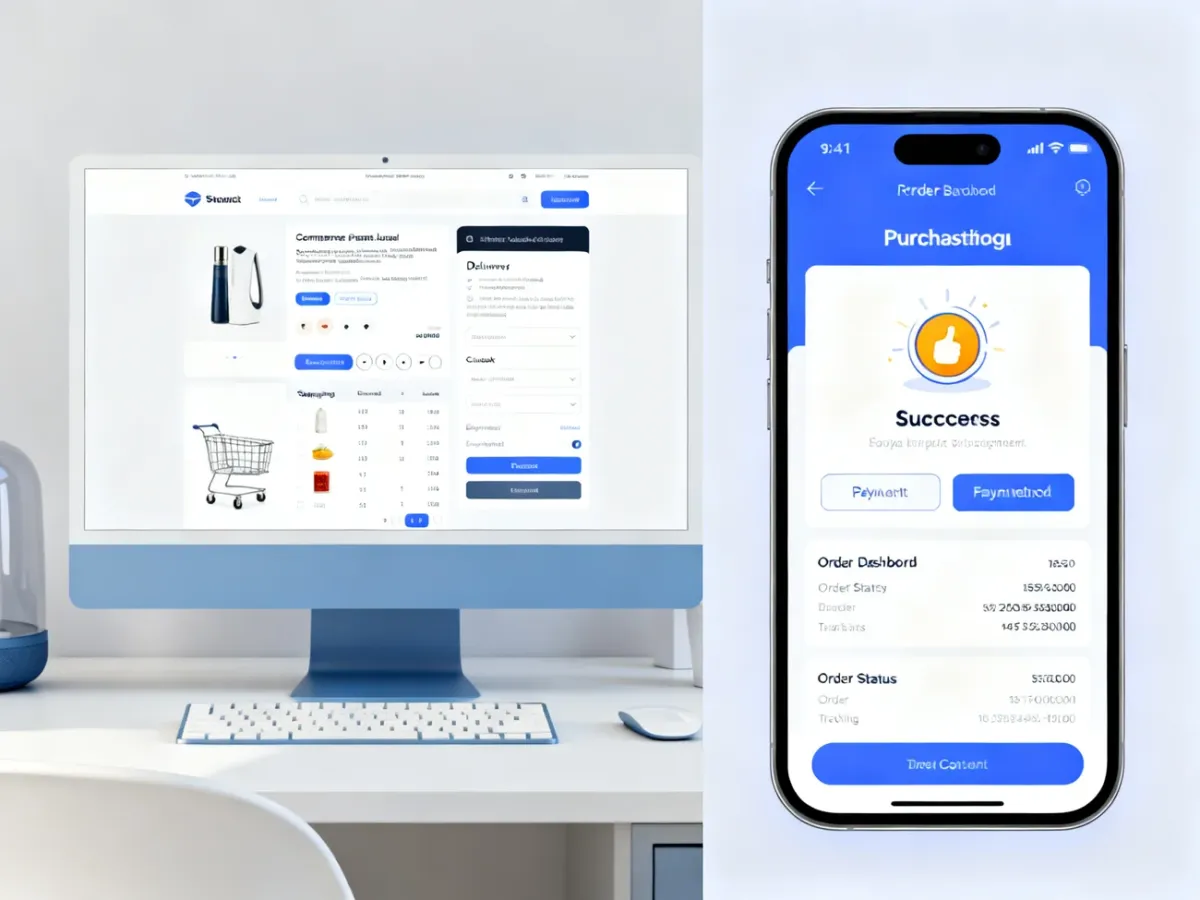
Test mobilny nie powinien być skróconą wersją testu desktopowego. Reklamy z mediów społecznościowych często kierują ruch na smartfony, dlatego właśnie tam trzeba sprawdzić całą ścieżkę zakupu.
Podczas testu Mobile UX zweryfikuj:
- czy przyciski i pola formularza są łatwe do dotknięcia;
- czy klawiatura nie zasłania aktywnego pola ani przycisku zakupu;
- czy formularz nie wymaga niepotrzebnych danych i poprawnie korzysta z autouzupełniania;
- czy koszyk, wybór dostawy i płatność pozostają czytelne na małym ekranie.
W GA4 oraz innych narzędziach analitycznych sprawdź, czy przechodzą najważniejsze zdarzenia:
- view_item rejestruje wyświetlenie właściwego produktu;
- add_to_cart pojawia się po dodaniu produktu i zawiera właściwy produkt oraz ilość;
- begin_checkout uruchamia się przy rozpoczęciu składania zamówienia;
- purchase zapisuje zakończoną transakcję z prawidłową wartością, walutą i identyfikatorem zamówienia.
Porównaj zamówienie zapisane w sklepie z danymi analitycznymi. Odświeżenie strony podziękowania nie może tworzyć drugiej transakcji. Z kolei rzeczywiste zamówienie, którego nie widać jako purchase, zafałszuje ocenę kampanii Meta Ads lub Google Ads.
Sprawdź też Product Feed, jeśli korzystasz z kampanii produktowych. Cena, dostępność, wariant, zdjęcie i identyfikator produktu w feedzie powinny odpowiadać informacjom na stronie. Różnica między reklamą a kartą produktu może prowadzić do odrzuceń, błędnych kliknięć i rozczarowania klienta.
Scenariusze, które często psują sprzedaż
Test podstawowego zakupu nie wystarczy. Prawdziwy użytkownik może przerwać proces, wpisać błędne dane albo wrócić do sklepu po nieudanej płatności. Sprawdź przynajmniej te sytuacje:
- produkt staje się niedostępny po dodaniu do koszyka;
- płatność zostaje przerwana albo odrzucona, a klient wraca do sklepu;
- kod rabatowy jest nieważny, wygasł lub nie dotyczy wybranego produktu;
- klient odświeża stronę podziękowania i system nie tworzy duplikatu zamówienia.
Jeśli którykolwiek z tych scenariuszy prowadzi do błędnej ceny, niejasnego komunikatu, złego statusu zamówienia albo utraty danych, wstrzymaj kampanię do czasu poprawki.
Końcowa lista przed uruchomieniem
Przed przełączeniem budżetu reklamowego przejdź przez krótką kontrolę:
- wykonano test zakupu na desktopie i urządzeniu mobilnym;
- sprawdzono dostępne metody płatności i dostawy;
- potwierdzono powrót z bramki płatniczej oraz status zamówienia;
- zweryfikowano maile do klienta i administratora;
- porównano zamówienia w sklepie z danymi GA4 i zdarzeniem purchase;
- sprawdzono ceny i dostępność w Product Feed;
- przetestowano błąd płatności, niedostępny produkt i nieprawidłowy kod rabatowy.
Sklep nie musi być idealny, aby rozpocząć sprzedaż. Musi być stabilny i przewidywalny: produkt ma dać się kupić, płatność ma działać, zamówienie ma zapisać się poprawnie, a analityka ma pokazać rzeczywisty wynik. Dopiero wtedy reklama dostarcza danych do rozwoju, zamiast ujawniać błędy kosztem budżetu.