Jak ustawić koszty dostawy w sklepie internetowym?

Aby ustawić koszty dostawy w sklepie internetowym, wybierz model naliczania, zdefiniuj strefy i metody wysyłki, a następnie przypisz cennik do ofert. Najczęściej stosuje się stałą opłatę, koszt zależny od wagi albo wartość koszyka. Poprawne reguły ograniczają liczbę zapytań klientów, chronią marżę i automatyzują wyliczanie opłaty w koszyku.
Jak wybrać model naliczania kosztów dostawy?
Model rozliczeń powinien odpowiadać asortymentowi, typowej wadze paczki i sposobowi pakowania. Stała cena jest łatwa do wdrożenia, ale przy ciężkich zamówieniach może nie pokryć rzeczywistego kosztu wysyłki. Z kolei rozliczenie według wagi wymaga uzupełnienia danych produktów, lecz lepiej odzwierciedla koszty logistyczne.
| Metoda | Kiedy stosować | Główna korzyść |
|---|---|---|
| Stała cena | Przy małym, podobnym wagowo asortymencie | Prosta konfiguracja i czytelna opłata |
| Waga zamówienia | Przy ciężkich lub zróżnicowanych produktach | Lepsze dopasowanie ceny do kosztu przewozu |
| Wartość koszyka | Gdy dostawa ma zależeć od kwoty zamówienia | Łatwe ustawienie progu bezpłatnej wysyłki |
W sklepie z produktami o podobnych wymiarach możesz zacząć od stawki stałej. Jeśli sprzedajesz meble, sprzęt sportowy, karmę lub inne ciężkie towary, wybierz przedziały wagowe albo połącz wagę z wartością zamówienia. Wartość koszyka przydaje się szczególnie wtedy, gdy chcesz ustawić darmową dostawę od określonej kwoty.
Jak ustawić koszty dostawy w panelu administracyjnym?
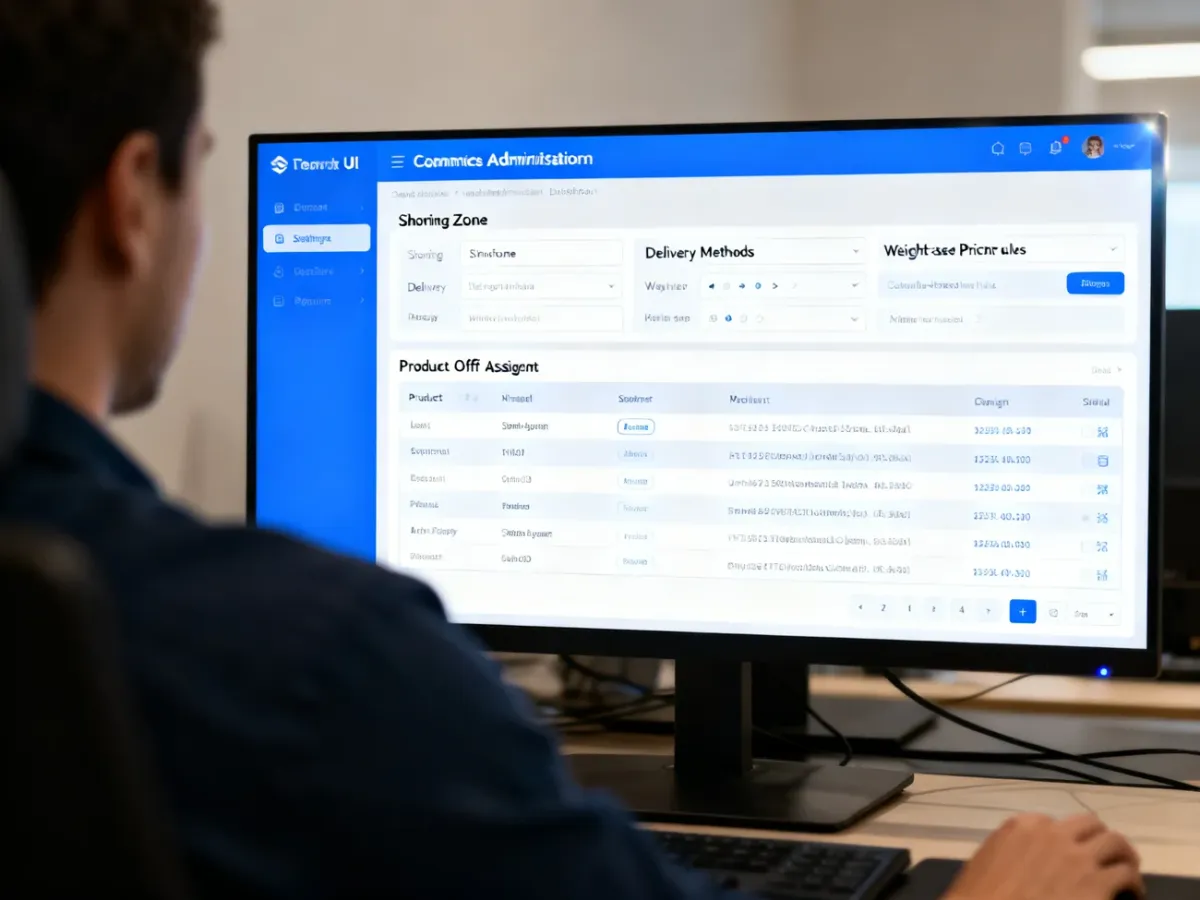
Nazwy zakładek zależą od oprogramowania. W sklepie SaaS szukaj zwykle sekcji „Ustawienia dostawy”, „Płatności i dostawy” albo „Cenniki dostaw”. Na Allegro funkcjonuje nazwa „Cennik dostawy”, a w Comarch e-Sklep konfiguracja znajduje się w obszarze płatności i dostaw. Kolejność działań pozostaje jednak podobna:
- Wybierz strefę dostawy – określ kraj lub grupę krajów, do których wysyłasz zamówienia.
- Dodaj metodę dostawy – wybierz na przykład kuriera, punkt odbioru, automat paczkowy albo odbiór osobisty.
- Ustal sposób naliczania – wpisz stałą cenę lub zdefiniuj przedziały wartości zamówienia i wagi.
- Dodaj warianty specjalne – ustaw próg darmowej dostawy, dopłatę za kolejną paczkę albo osobną regułę dla gabarytów.
- Zapisz cennik i przypisz go do ofert – sam zapis ustawień nie zawsze powoduje ich zastosowanie w produktach.
Przy konfiguracji kosztu zależnego od wagi sprawdź, czy produkt ma wpisaną wagę razem z opakowaniem, jeśli system wykorzystuje właśnie tę wartość. Przy rozliczeniu według liczby sztuk określ maksymalną liczbę produktów w paczce i ewentualną dopłatę za kolejną sztukę. Przykładowo, opłata za pierwszą sztukę może wynosić 10 zł, a każda następna 1 zł do limitu paczki.
Na platformach obsługujących sprzedaż zagraniczną koszt dostawy może wymagać wpisania osobno w każdej walucie. Sprawdź też, czy dana metoda jest aktywna dla wybranej strefy oraz czy cennik został przypisany do właściwych ofert.
Jak skonfigurować gabaryty, darmową dostawę i łączenie kosztów?
Produkty gabarytowe
Gabaryt to produkt zbyt duży, ciężki lub nietypowy, aby wysłać go standardową metodą. W ustawieniach produktu zaznacz specjalną flagę, a następnie utwórz osobny koszt dostawy dla tej grupy. Możesz określić strefę, metodę, minimalną i maksymalną wartość zamówienia, zakres wagowy oraz dopłatę za każdą kolejną sztukę.
- Oznacz produkt jako gabarytowy w jego edycji.
- Dodaj osobny koszt dostawy i zaznacz, że dotyczy gabarytów.
- Ustal cenę, przedziały wartości lub wagi oraz dopłatę za kolejną sztukę.
- Zapisz ustawienia i sprawdź zamówienie zawierające produkt gabarytowy.
Przykładowo, mebel i drobne akcesoria mogą wymagać różnych paczek. Jeśli system nie ma reguły dla gabarytu, może naliczyć standardową stawkę, która nie pokryje rzeczywistego kosztu wysyłki.
Darmowa dostawa
Darmową dostawę ustaw jako regułę zależną od wartości koszyka, wybranej metody, strefy lub grupy klientów. W panelu może ona znajdować się w cenniku albo w osobnej sekcji promocji dostaw. Zdefiniuj minimalną kwotę, od której opłata wynosi 0 zł, i sprawdź, czy reguła obejmuje również produkty gabarytowe. Niektóre systemy wymagają dla nich osobnego progu.
Łączenie kosztów
Gdy klient kupuje produkty z różnymi cennikami, system może wybrać najdroższą dostawę, najtańszą dostawę albo zsumować opłaty. Ustawienie powinno odpowiadać temu, czy zamówienie wysyłasz w jednej paczce, czy z kilku magazynów. Jeśli oferty nie mają wspólnej metody dostawy, klient może zobaczyć opcję ustalenia kosztu ze sprzedawcą.
Co sprawdzić przed publikacją cennika?
Przed zapisaniem i udostępnieniem zmian przejdź przez poniższą listę kontrolną:
- Sprawdź, czy wybrana strefa obejmuje właściwe kraje i regiony.
- Zweryfikuj, czy każda metoda ma wpisaną cenę i przewidywany czas dostawy.
- Sprawdź wagi produktów razem z opakowaniami oraz progi wagowe.
- Potwierdź, że produkty gabarytowe mają przypisaną osobną regułę.
- Sprawdź próg darmowej dostawy i jego zastosowanie do wybranych metod.
- Upewnij się, że cennik jest przypisany do właściwych ofert.
- Wykonaj testowe zamówienie dla jednej sztuki, kilku sztuk i przekroczonego progu.
Po zmianie cennika warto sprawdzić także zamówienie z produktów pochodzących z różnych lokalizacji. Taki test pokaże, czy system sumuje opłaty, wybiera jedną z nich i generuje właściwą liczbę przesyłek. Dzięki temu zautomatyzujesz proces i ograniczysz błędy w naliczaniu kosztów.