Jak wydrukować etykiety wysyłkowe do zamówień?
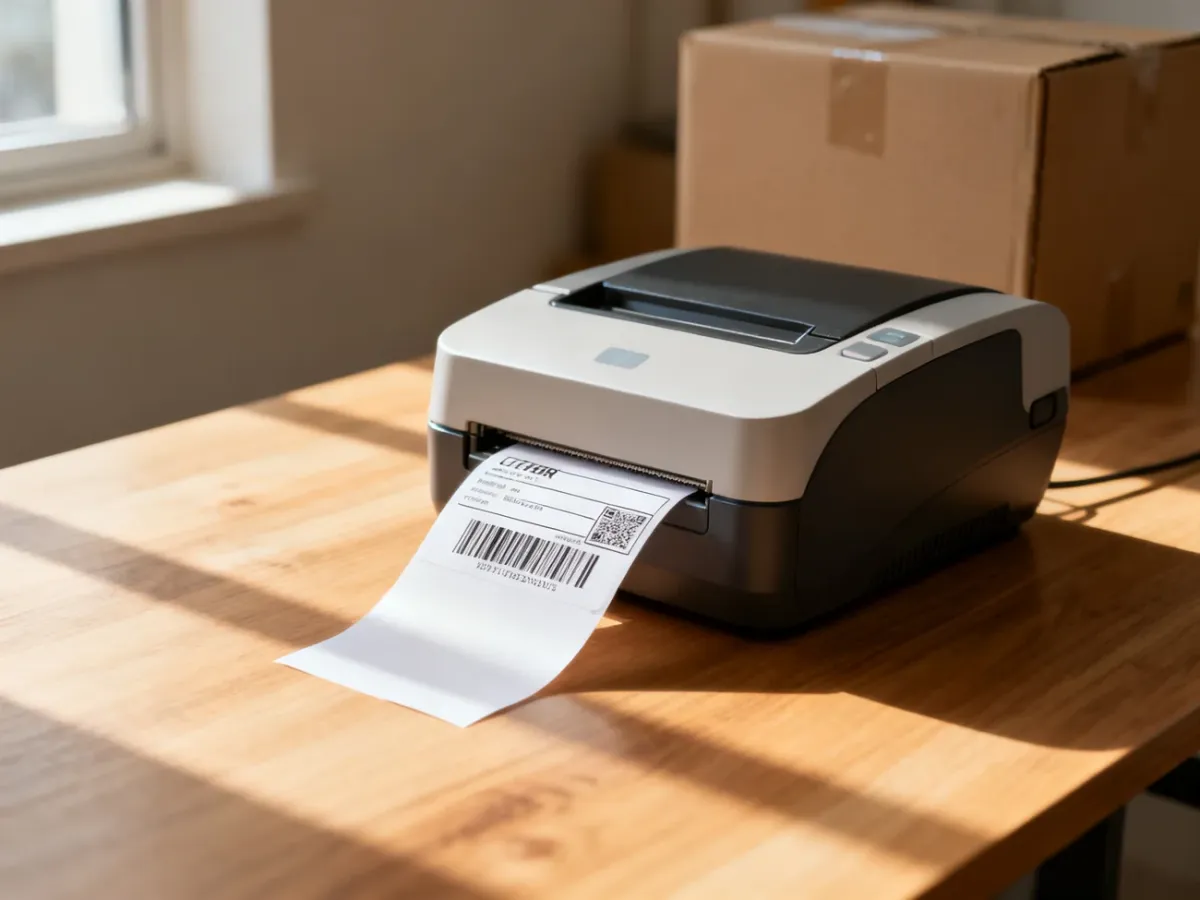
Ręczne przepisywanie danych na każdą paczkę zabiera czas i zwiększa ryzyko pomyłki. Najwygodniej generować etykiety bezpośrednio z platformy sprzedażowej albo panelu przewoźnika, a przy większej liczbie zamówień korzystać z integracji i drukowania zbiorczego. Do pojedynczych wysyłek wystarczy drukarka biurowa, natomiast przy regularnej sprzedaży zwykle lepiej sprawdza się drukarka termiczna.
Jak wydrukować etykietę wysyłkową krok po kroku?
Proces może wyglądać nieco inaczej w WooCommerce, Shopify, Allegro czy panelu firmy kurierskiej, ale jego logika pozostaje podobna. Platforma e-commerce może przekazywać dane zamówienia do systemu wysyłkowego, a ten generuje dokument przewozowy. Alternatywą jest ręczne utworzenie przesyłki po zalogowaniu do panelu przewoźnika.
Przed rozpoczęciem przygotuj dane potrzebne do wygenerowania dokumentu:
- Dane nadawcy – nazwa lub imię i nazwisko, adres, kod pocztowy, miejscowość oraz numer telefonu.
- Dane odbiorcy – pełny adres dostawy, dane kontaktowe i ewentualny kod punktu odbioru.
- Informacje o paczce – waga, wymiary, rodzaj przesyłki i deklarowana zawartość, jeśli system ich wymaga.
- Parametry dostawy – wybrany przewoźnik, sposób nadania, usługa dodatkowa lub pobranie.
Uniwersalna procedura wygląda następująco:
- Zaloguj się do panelu sklepu, systemu do zarządzania wysyłką albo panelu przewoźnika.
- Wybierz zamówienie, dla którego chcesz utworzyć przesyłkę. Przy większej liczbie paczek zaznacz kilka zamówień, jeśli system obsługuje masowe generowanie.
- Sprawdź dane odbiorcy i nadawcy. Szczególną uwagę zwróć na kod pocztowy, numer lokalu, telefon oraz wybrany punkt odbioru.
- Uzupełnij wagę i wymiary paczki, a następnie wybierz metodę dostawy i ewentualne usługi dodatkowe.
- Wygeneruj dokument przewozowy. Najczęściej otrzymasz plik PDF, choć niektóre systemy obsługują także formaty przeznaczone dla drukarek etykiet.
- Otwórz podgląd, sprawdź układ dokumentu i wydrukuj go w skali 100 procent. Po wydruku skontroluj czytelność kodu kreskowego.
W WooCommerce można użyć integracji lub narzędzia generującego etykiety adresowe na podstawie listy zamówień. Przykładowo Wtyczka Drukowanie Zamówień tworzy pliki PDF dla pojedynczych albo wielu zaznaczonych zamówień. Pozwala też ustawić format papieru, orientację, liczbę wierszy i kolumn oraz rozmiar czcionki. To rozwiązanie służy do przygotowania dokumentu adresowego, ale nie zastępuje automatycznie systemu konkretnego przewoźnika, jeśli etykieta wymaga wcześniejszego zarejestrowania przesyłki.
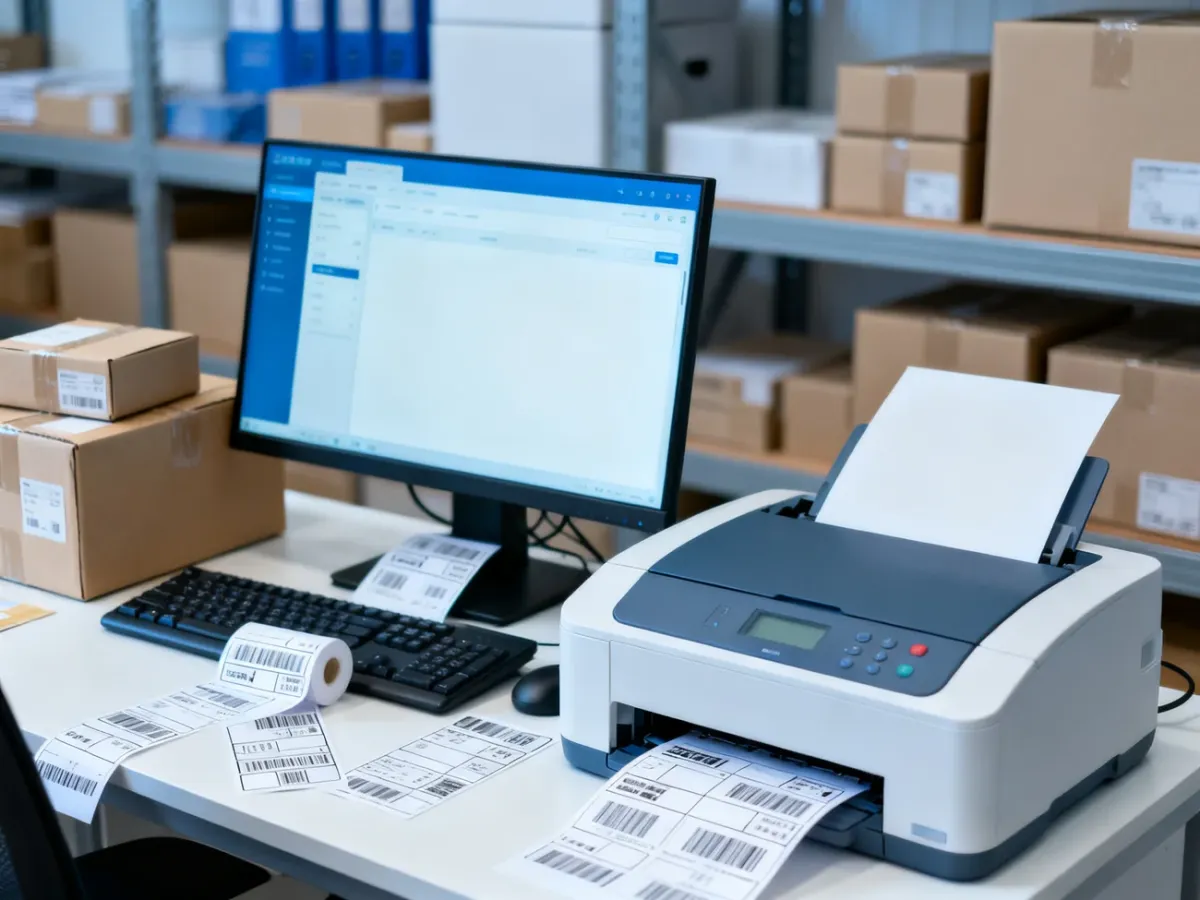
Drukarka biurowa czy termiczna – co wybrać?
Wybór sprzętu zależy głównie od liczby wysyłanych paczek, dostępnego miejsca i oczekiwanego tempa pracy. Drukarka A4 jest łatwiejsza do wykorzystania na początku, ale zwykle wymaga wycięcia dokumentu i przyklejenia go do opakowania. Drukarka termiczna drukuje bezpośrednio na rolkach etykiet samoprzylepnych, dlatego lepiej pasuje do powtarzalnej obsługi zamówień.
| Cecha | Drukarka biurowa A4 | Drukarka termiczna |
|---|---|---|
| Koszt zakupu | Zwykle niższy, szczególnie gdy urządzenie już jest w firmie. | Zwykle wyższy, bo urządzenie jest przeznaczone do etykiet. |
| Koszt eksploatacji | Obejmuje papier oraz tusz lub toner. Papier trzeba często docinać albo zabezpieczać. | Nie wymaga tuszu ani tonera, ale potrzebuje rolek etykiet termicznych. |
| Szybkość | Dobra przy małej liczbie paczek, mniej wygodna przy dużych seriach. | Krótki czas wydruku i łatwa obsługa wielu etykiet. |
| Wygoda | Wymaga przyklejenia dokumentu, najlepiej na płaskiej powierzchni. | Etykieta samoprzylepna jest gotowa do naklejenia. |
| Zastosowanie | Pojedyncze i okazjonalne wysyłki oraz dokumenty w formacie A4. | Regularna sprzedaż, większa liczba paczek i drukowanie seryjne. |
Przy drukowaniu na A4 wybierz papier samoprzylepny, jeśli urządzenie go obsługuje. Zwykły papier również wystarczy, ale etykietę trzeba wtedy przytwierdzić w sposób chroniący ją przed wilgocią. W przypadku większej skali sprzedaży oszczędność czasu przy drukarce termicznej może być ważniejsza niż niższy koszt zakupu drukarki biurowej.
Jak sprawdzić etykietę przed naklejeniem?
Nieczytelny kod kreskowy może uniemożliwić szybkie zeskanowanie paczki. Przed przekazaniem przesyłki sprawdź:
- Czy cały kod kreskowy jest wyraźny, kompletny i ma odpowiedni kontrast.
- Czy wydruk nie został pomniejszony przez automatyczne dopasowanie do strony.
- Czy kod nie znajduje się na zagięciu, krawędzi albo łączeniu opakowania.
- Czy taśma zabezpieczająca nie odbija światła i nie zasłania kodu.
- Czy etykieta leży na płaskiej, widocznej powierzchni paczki.
Jeśli używasz zwykłego papieru, zabezpiecz dokument przed wilgocią, ale nie naklejaj przezroczystej taśmy bezpośrednio na kod, gdy może utrudniać skanowanie. W razie wątpliwości wydrukuj etykietę ponownie zamiast naklejać dokument z rozmazanym tekstem lub przerwanym kodem.
Czy można wysłać paczkę bez drukowania etykiety?
Nie zawsze trzeba mieć drukarkę. Niektórzy przewoźnicy i operatorzy udostępniają cyfrową etykietę, kod QR albo 9-cyfrowy kod nadania. Takie rozwiązanie występuje między innymi w wybranych metodach wysyłki na Vinted oraz w usługach InPost. Kod wpisuje się w automacie lub skanuje z aplikacji, a przesyłkę identyfikuje system przewoźnika.
To wygodna opcja dla osób wysyłających pojedyncze zamówienia i małych sprzedawców, którzy nie chcą kupować drukarki. Trzeba jednak sprawdzić warunki konkretnej usługi, ponieważ nie każdy przewoźnik, punkt lub rodzaj przesyłki obsługuje nadanie bez etykiety. Jeśli system wymaga tradycyjnego dokumentu, etykietę należy wygenerować i wydrukować przed nadaniem.
Przy kilku lub kilkunastu paczkach dziennie największą oszczędność daje połączenie integracji z platformą sprzedażową, drukowania zbiorczego i drukarki termicznej. Przy sporadycznych wysyłkach wystarczy panel kuriera, plik PDF oraz drukarka A4, a gdy dostępny jest kod nadania, można zrezygnować z wydruku całkowicie.